
マインクラフト スクリーンショットの撮り方と保存場所 Pc Java版
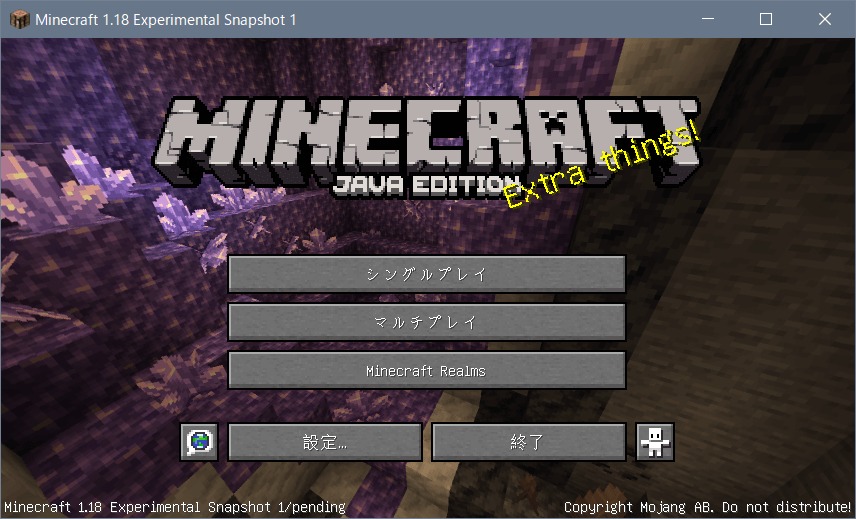
スクリーンショットの撮り方(Java版) ・F2ボタンを押して撮る ・ WindowsボタンPrtScボタンで撮る Java版は、統合版と同じ方法と、F2ボタンを押して撮る方法の 2種類 になります。 F2ボタンでの撮影はJava版のみの対応となるので、統合版では使えません 今回はJAVA版のスナップショット(ベータ版)が公開されたので、追加された新要素について解説します。 なお、すでに統合版マインクラフトのベータ版で追加された新要素につきましては、 統合版マイクラベータ版アップデート情報まとめ パンダ
Minecraft スナップショット 消し方
Minecraft スナップショット 消し方-8月 25th, 14 § 46 comments クリエティブモードで建築しながら、画面が見にくいので暗視ポーションを使っている人は結構いると思うけど、暗視ポーションが定期的に切れてしまうので何度も何度もポーションを飲み続ける事になっていると思う。 そういう人 MINECRAFT JAVA 版 スナップショット W06A 暗黒界がテーマの 116 版の初アップデートです! 新たなバイオームやブロック、「Ancient Debris(古代の岩屑)」と呼ばれる素敵な鉱石も紹介していますので、ぜひご一読ください。
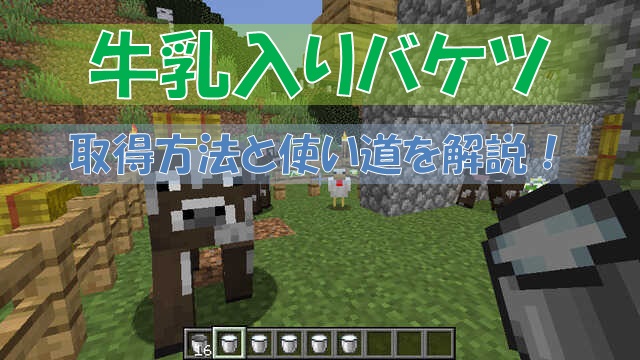
マイクラ 牛乳入りバケツ 牛乳 の取得方法と使い方 異常状態をクリアしよう ビビアンのマイクラ攻略ブログ
C\Users\ユーザー名\AppData\Roaming\minecraft から、versionsのフォルダを開きます。 versionsフォルダの中には今までインストールしたマインクラフトのバージョンデータやForgeのバージョンデータが入っているので、消したいバージョンの フォルダを選択して削除 します。建築勢の方達には嬉しいのではないでしょうか。※スナップショット 皆さんこんにちはアシスタントのぽんこつです! ※スナップショット ESXi仮想マシンのスナップショットのチェーンはどのように維持されている? VMwareのスナップショット機能について仮想化プラットホーム VMware vSphere 適切に削除されなかったスナップショットの取り扱い方法仮想化プラットホーム VMware vSphere
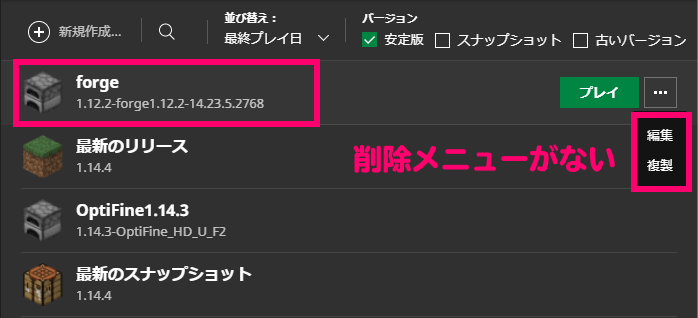
Minecraft のランチャーから forge のプロファイルが削除できない!詳細を開いても編集できない!ランチャーのバージョンアップに伴い、一部のプロファイルが編集出来なくなるケースがあります。編集可能にするための、Minecraft 設定ファイルの変更手順を紹介していきます。スナップショット版 (Snapshot) を始めとする開発版をインストールすることで、Minecraft の来る更新版のプレビューを行うことが出来る。ただしインストール法や使用法についてはあまり知られていないようである。以下に解説してみよう。 まず、Minecraft のランチャーをダウンロードする。ダウンロードしたものの中身をすべてMinecraft_serverに入れる。 ※METAINFを消してはいけません。 M odLoader サーバー server もともとありません。 スナップショット 導入 まず ↓ から自分がダウンロードしたいバージョンを選んでダウンロードします。
Minecraft スナップショット 消し方のギャラリー
各画像をクリックすると、ダウンロードまたは拡大表示できます
 マイクラアイコン | 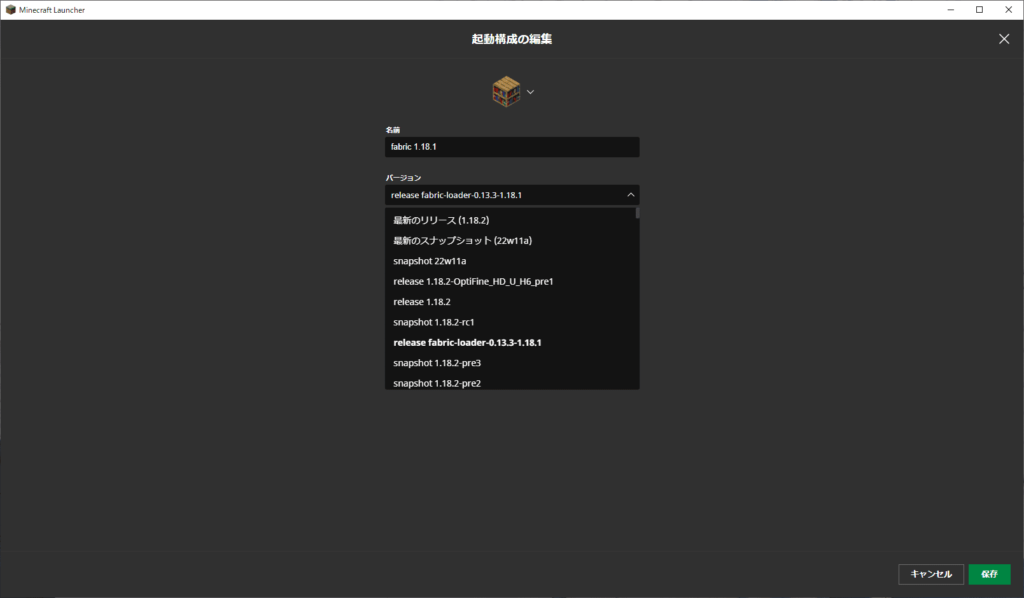 マイクラアイコン |  マイクラアイコン |
 マイクラアイコン |  マイクラアイコン | 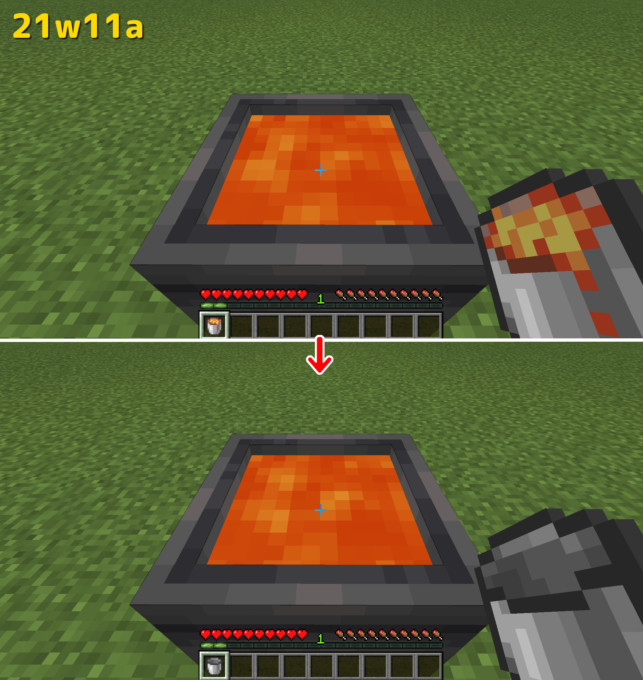 マイクラアイコン |
 マイクラアイコン | 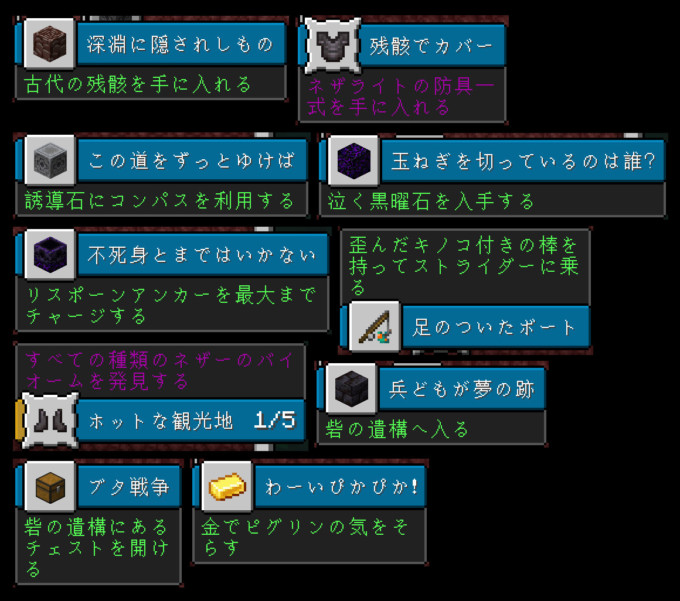 マイクラアイコン |  マイクラアイコン |
 マイクラアイコン | 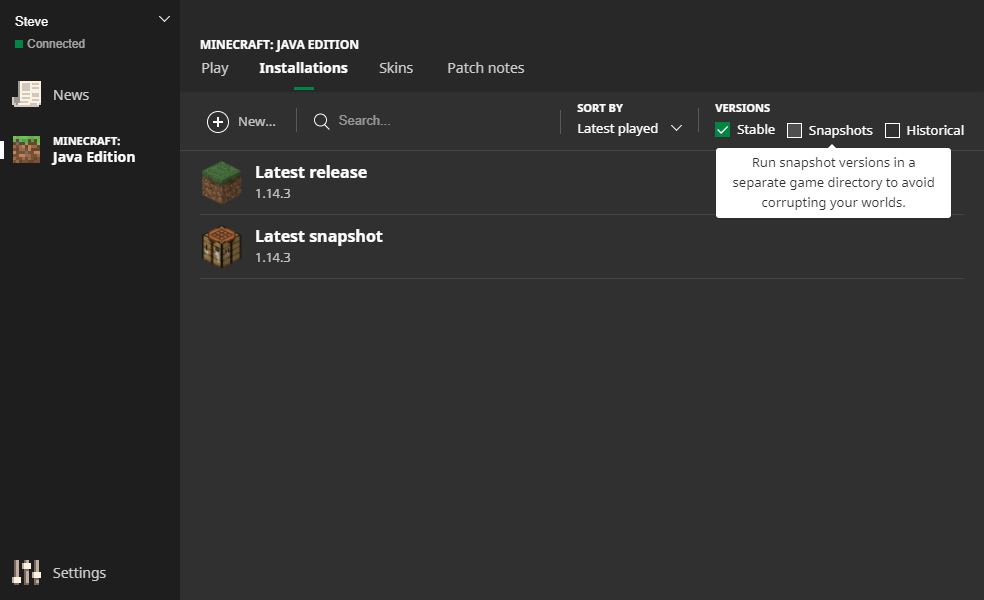 マイクラアイコン |  マイクラアイコン |
 マイクラアイコン | マイクラアイコン | 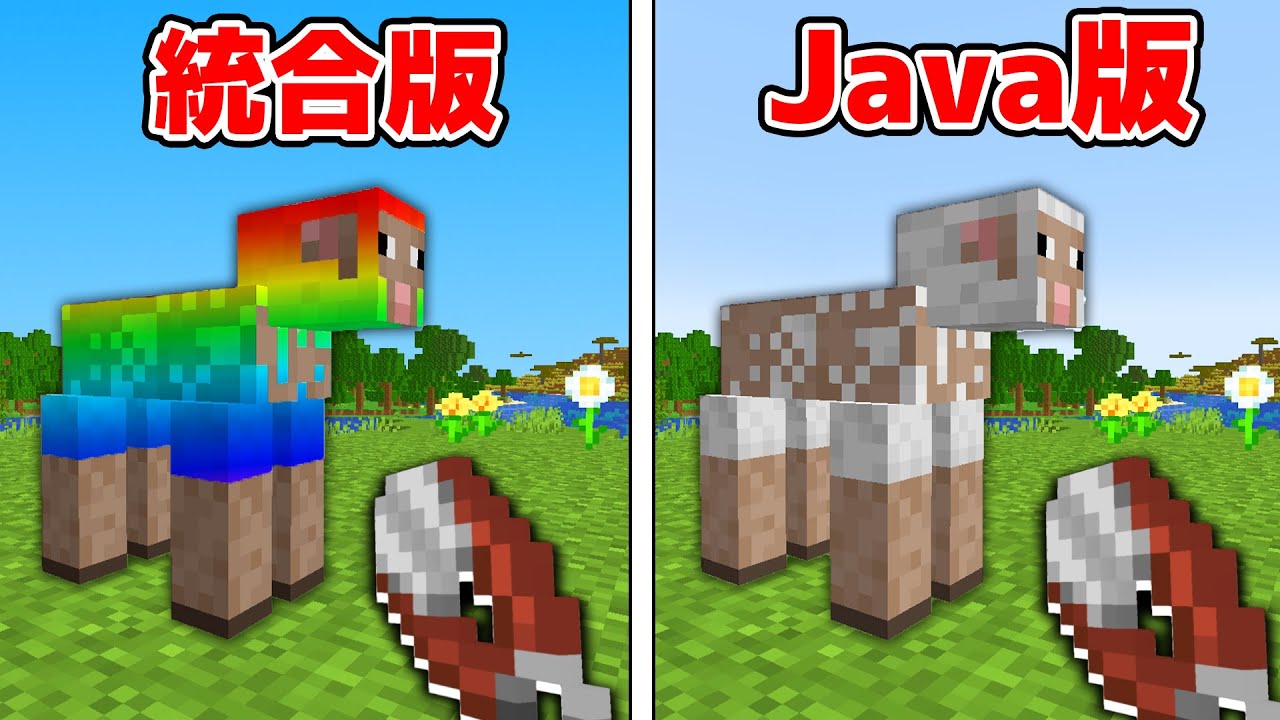 マイクラアイコン |
 マイクラアイコン |  マイクラアイコン |  マイクラアイコン |
 マイクラアイコン |  マイクラアイコン |  マイクラアイコン |
 マイクラアイコン |  マイクラアイコン | 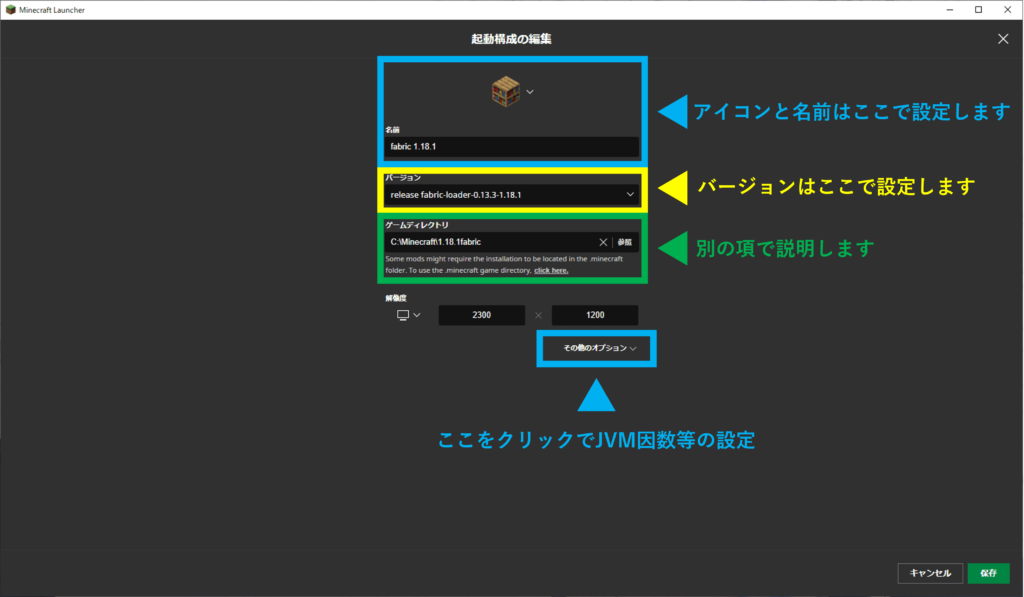 マイクラアイコン |
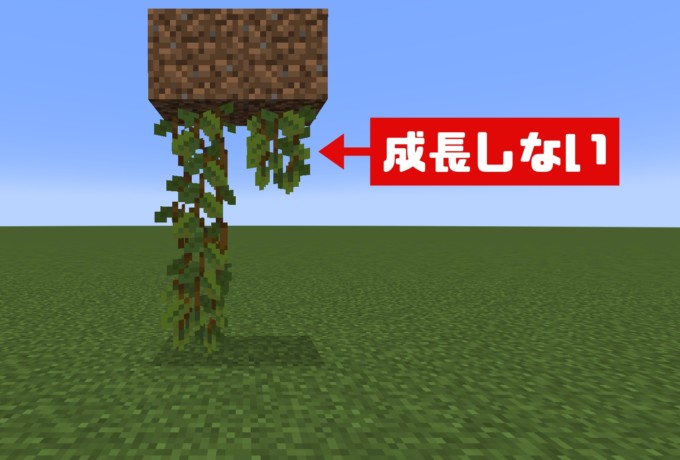 マイクラアイコン | 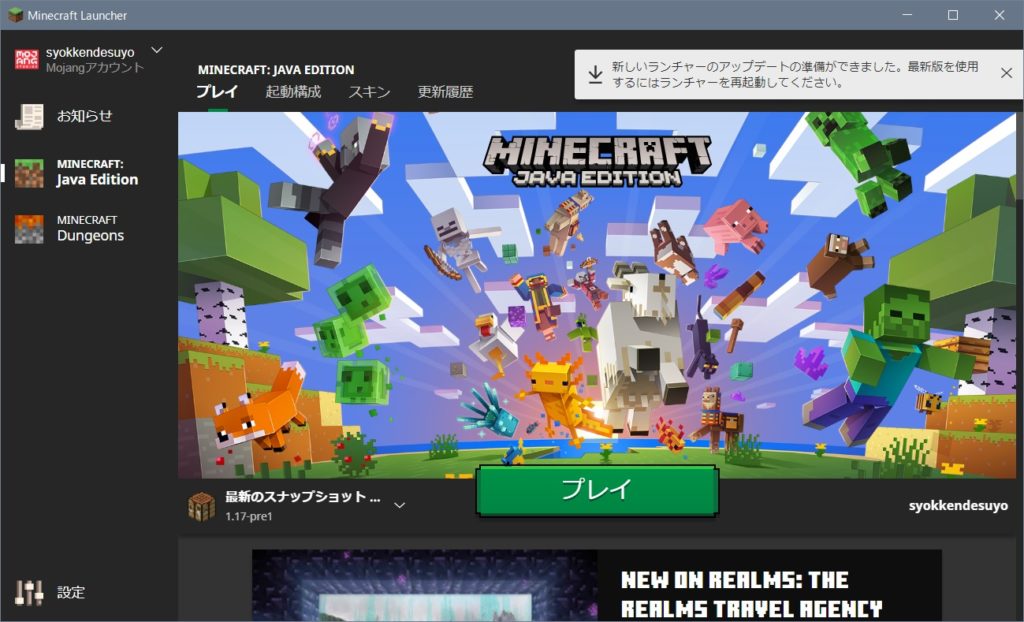 マイクラアイコン | 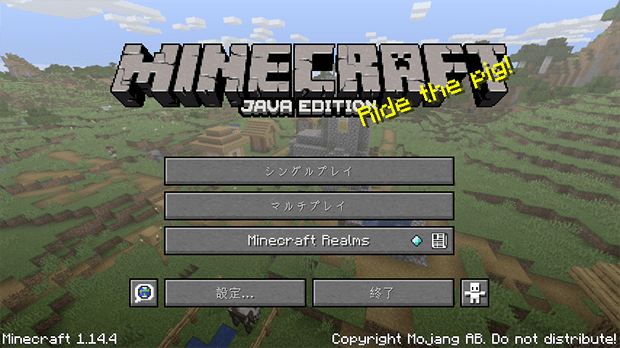 マイクラアイコン |
 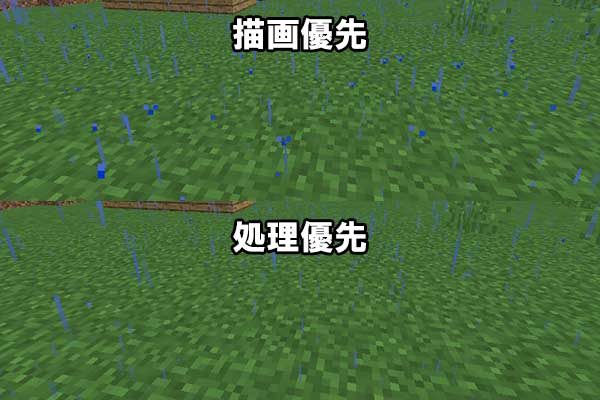 マイクラアイコン |  マイクラアイコン |
 マイクラアイコン | マイクラアイコン | マイクラアイコン |
 マイクラアイコン | マイクラアイコン |  マイクラアイコン |
 マイクラアイコン |  マイクラアイコン |  マイクラアイコン |
 マイクラアイコン | 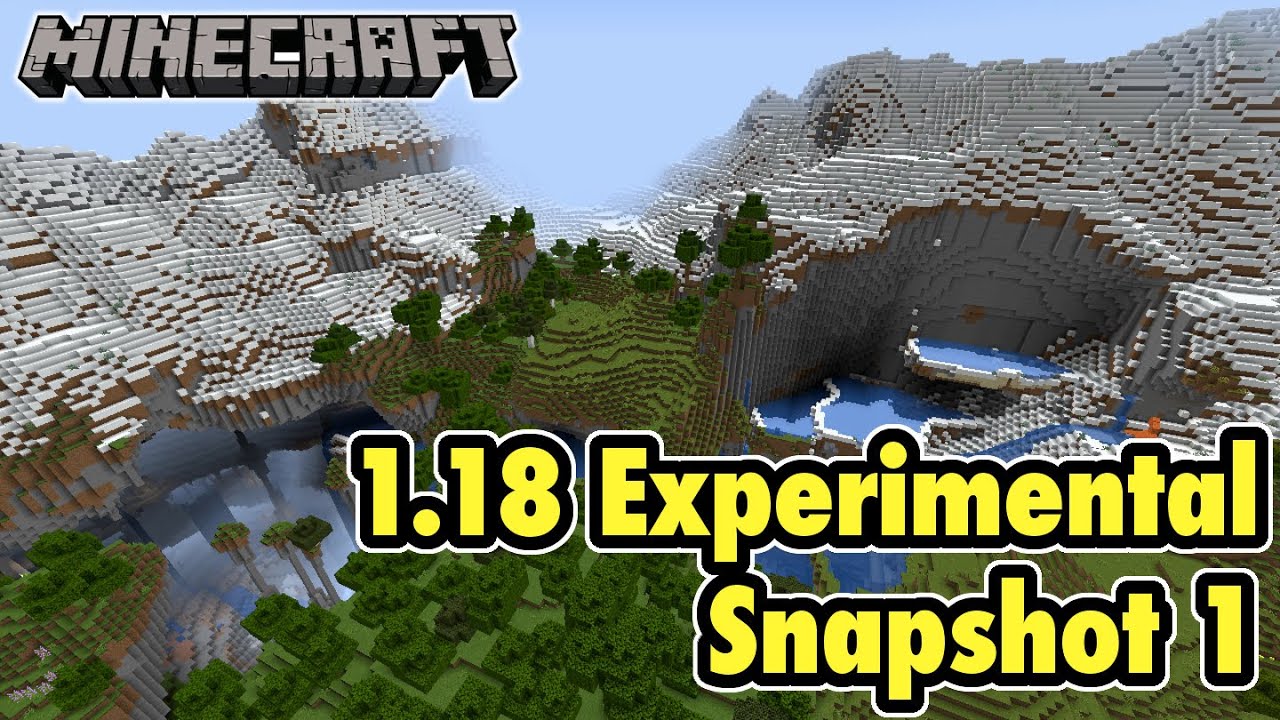 マイクラアイコン | 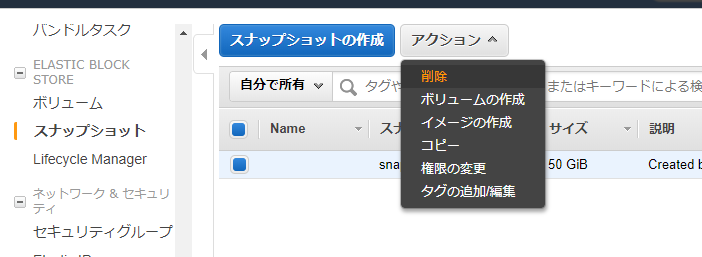 マイクラアイコン |
 マイクラアイコン | マイクラアイコン |  マイクラアイコン |
 マイクラアイコン |  マイクラアイコン |  マイクラアイコン |
  マイクラアイコン |  マイクラアイコン |
 マイクラアイコン |  マイクラアイコン | 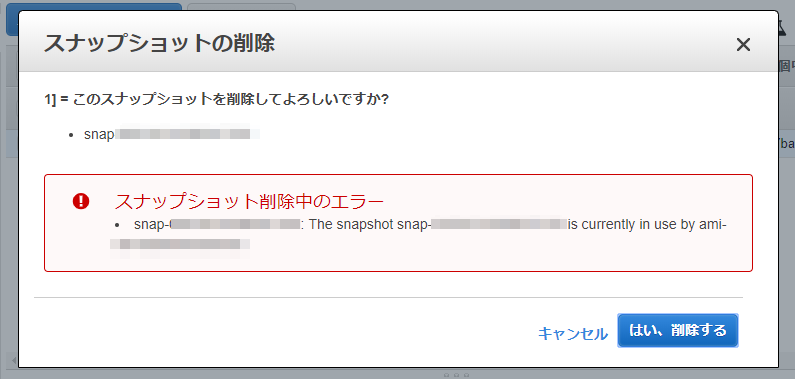 マイクラアイコン |
  マイクラアイコン | マイクラアイコン |
 マイクラアイコン |  マイクラアイコン |  マイクラアイコン |
 マイクラアイコン |  マイクラアイコン |  マイクラアイコン |
 マイクラアイコン |  マイクラアイコン |  マイクラアイコン |
 マイクラアイコン |  マイクラアイコン |  マイクラアイコン |
 マイクラアイコン |  マイクラアイコン |  マイクラアイコン |
 マイクラアイコン |  マイクラアイコン | マイクラアイコン |
 マイクラアイコン |  マイクラアイコン | 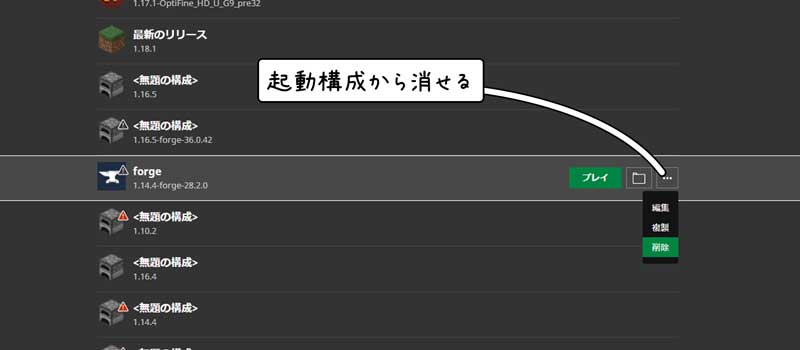 マイクラアイコン |
 マイクラアイコン |  マイクラアイコン |  マイクラアイコン |
 マイクラアイコン |  マイクラアイコン | 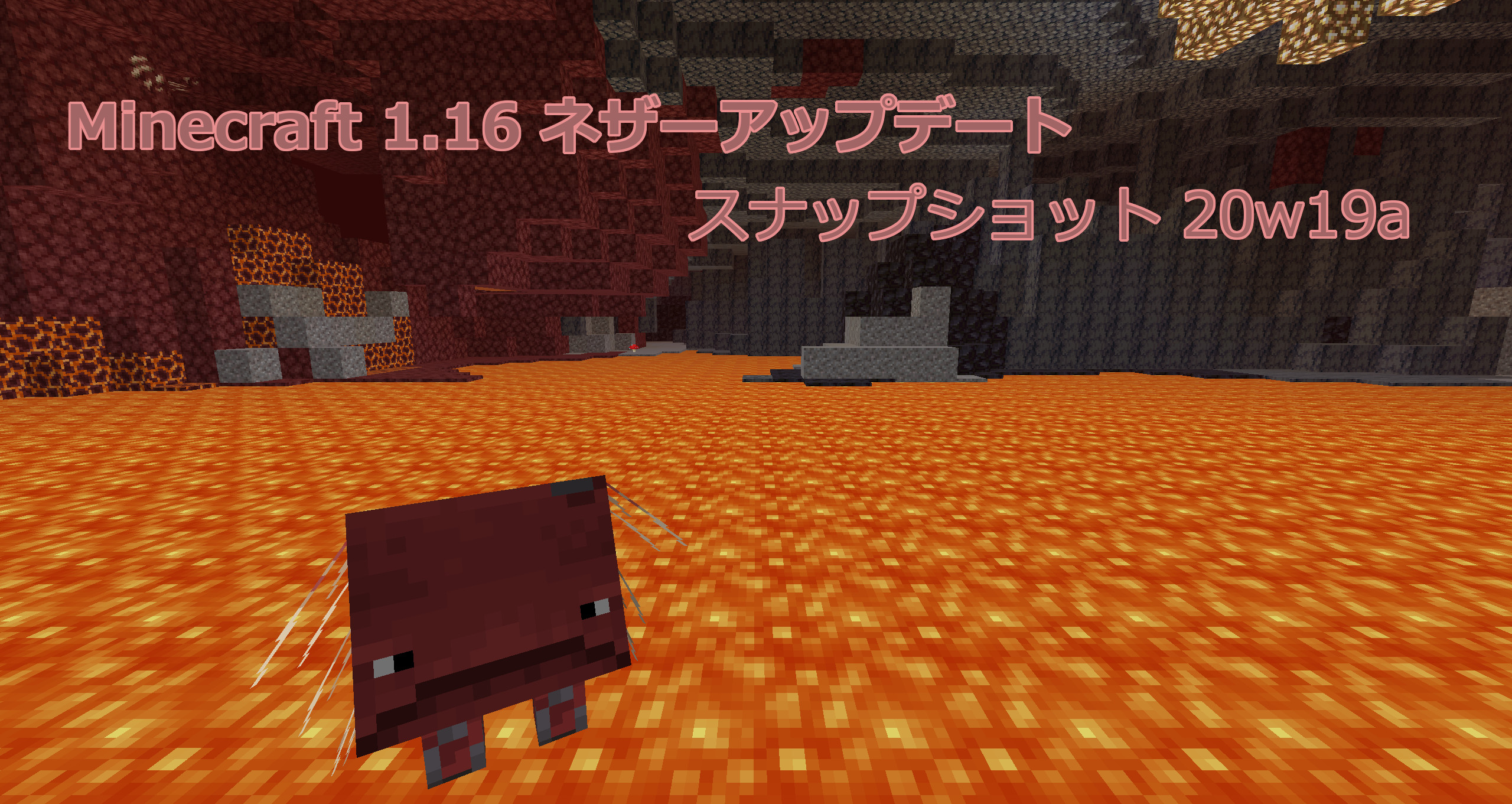 マイクラアイコン |
 マイクラアイコン |  マイクラアイコン |  マイクラアイコン |
 マイクラアイコン |  マイクラアイコン |  マイクラアイコン |
 マイクラアイコン | マイクラアイコン |  マイクラアイコン |
 マイクラアイコン |  マイクラアイコン |  マイクラアイコン |
 マイクラアイコン |  マイクラアイコン | 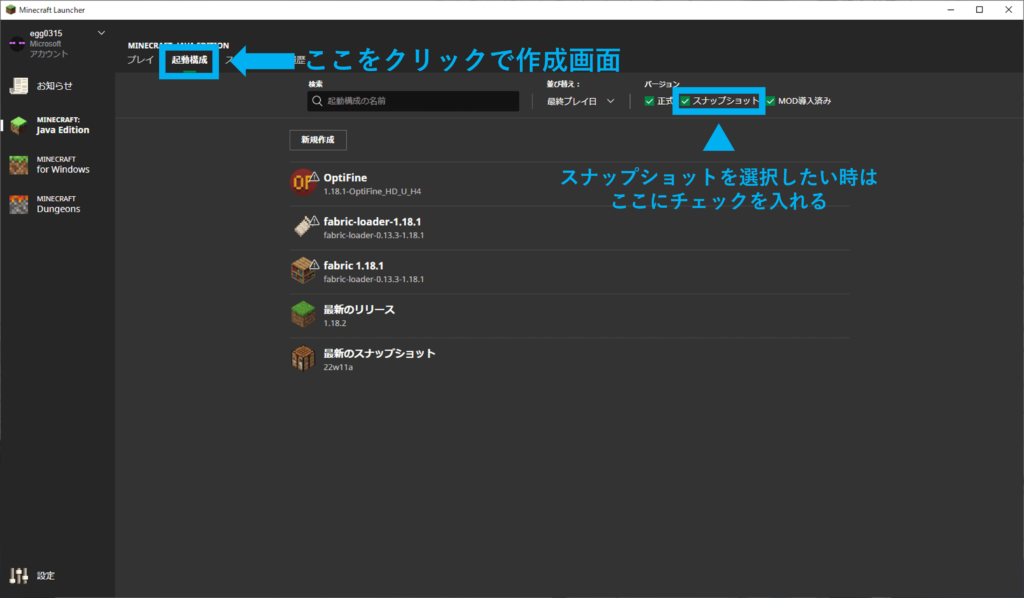 マイクラアイコン |
 マイクラアイコン | マイクラアイコン |  マイクラアイコン |
 マイクラアイコン | 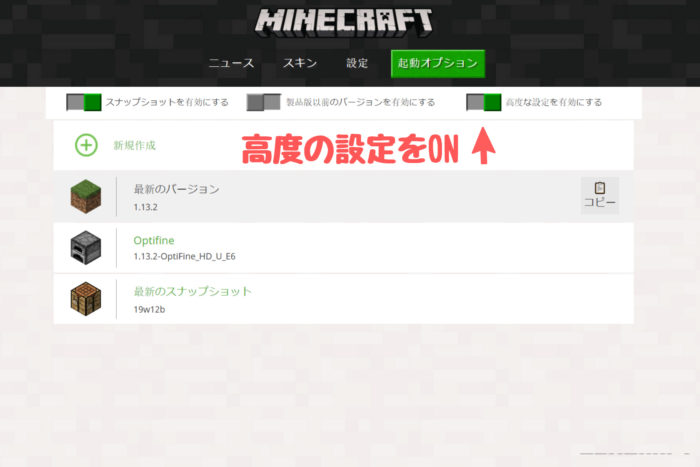 マイクラアイコン |
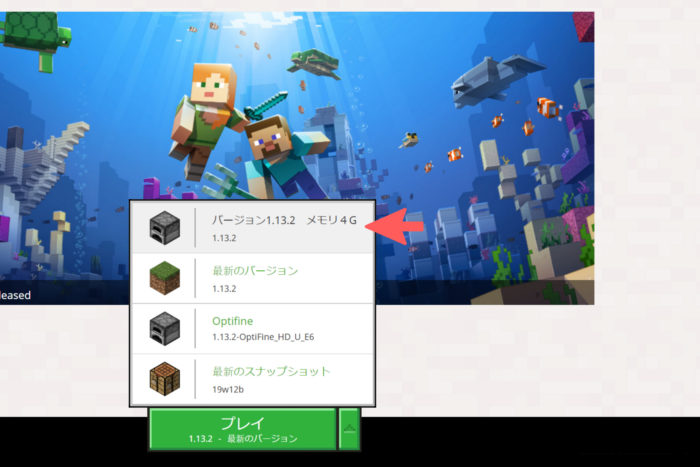
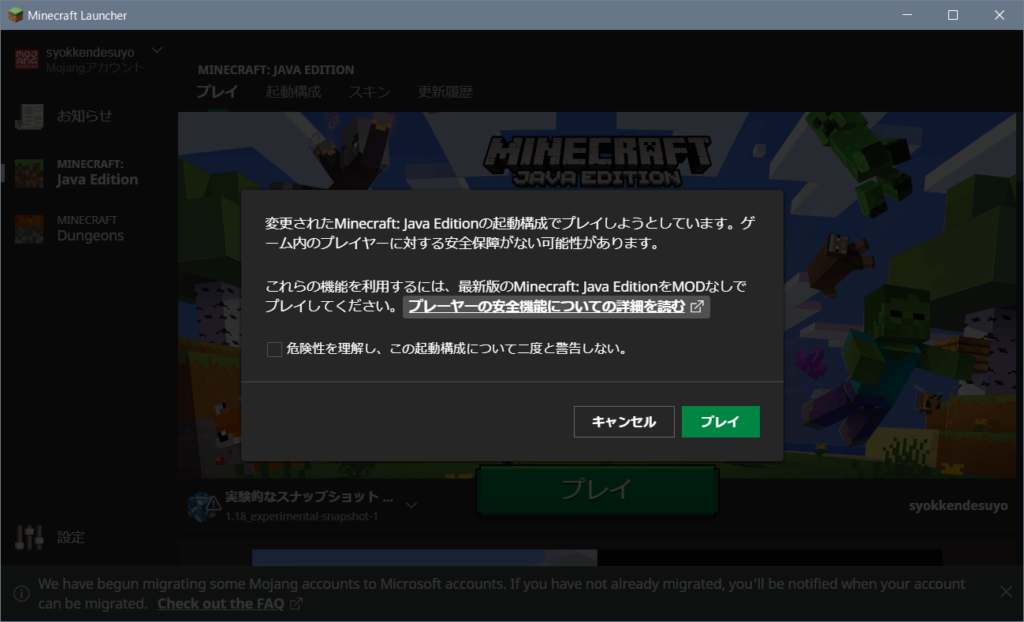
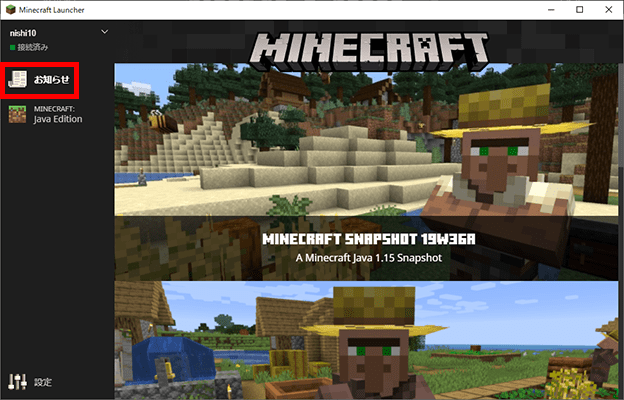
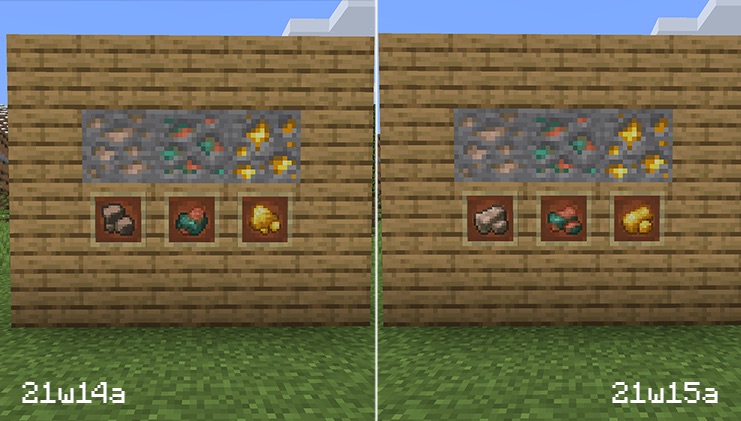
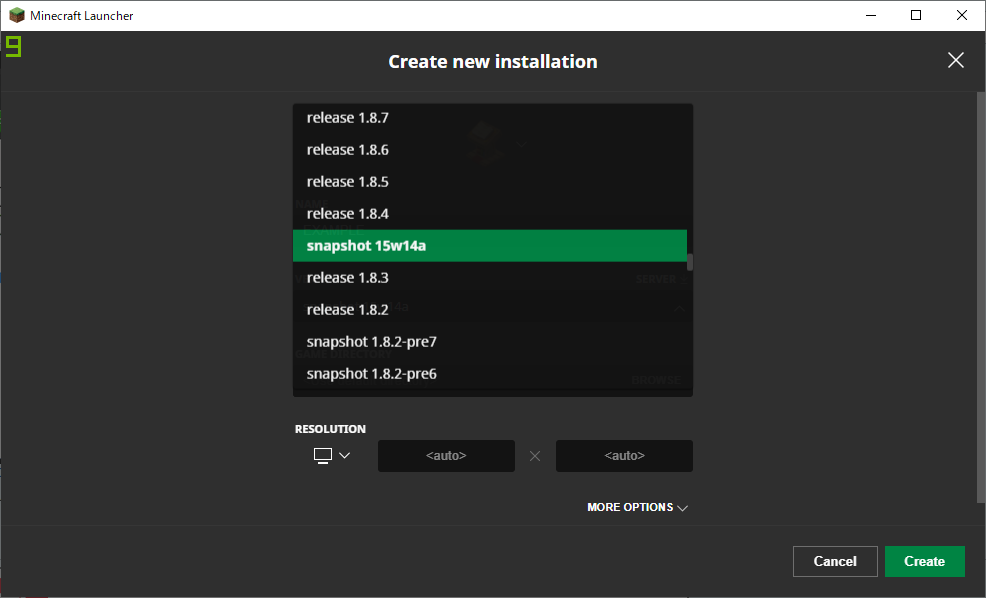
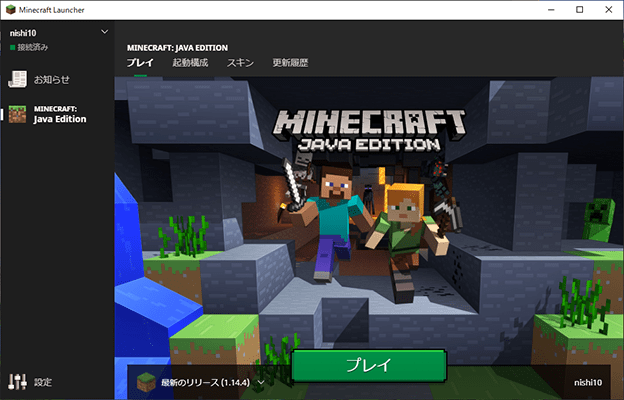
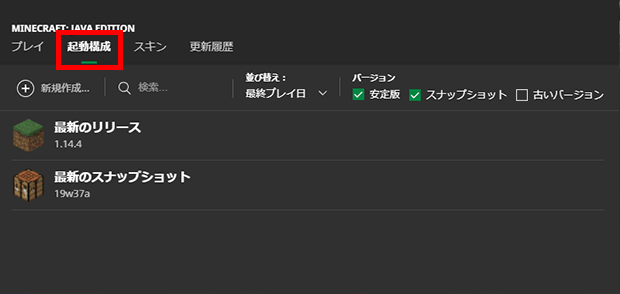
まずはMinecraftランチャーを起動しましょう。 ハンバーガーのところをクリックして 文字化けした起動オプションをクリック スナップショットを有効にするをクリックして緑色にします。 別ディレクトリで実行するかバックアップするのを推奨してきます。 この記事では、そのスナップショットであるw11aの変更点や追加要素の要点を紹介していきたいと思います。 新エンチャント「SOUL SPEED」の追加 あたらしいエンチャントとして、SOUL SPEEDが追加されました。
Incoming Term: minecraft スナップショット 消し方,


0 件のコメント:
コメントを投稿